
Todo lo que necesitas para cotizar un proyecto solar, en un solo documento
Esta guía te acompaña de punta a punta en la Calculadora Solar Pro de Elkisol: de dónde sacar cada dato (boleta, ficha técnica del panel, Explorador Solar), qué significa cada resultado del informe, y las respuestas a las dudas más frecuentes. Puedes leerla completa una vez, o guardarla como referencia y volver al paso exacto que necesites mientras cotizas.
No necesitas guardar el link: cada tarjeta de la calculadora tiene arriba a la derecha un botón 📖 Instructivo que abre esta guía en otra pestaña, sin perder lo que llevas cargado.
Es una herramienta de ingeniería que dimensiona un sistema fotovoltaico y calcula su rentabilidad real (VAN, TIR, LCOE, payback) replicando la metodología con la que Elkisol arma sus propios anteproyectos — no es una estimación genérica. Está pensada para que cualquier instalador la use con sus propios datos de compra de equipos y su propio margen, no solo con los precios de Elkisol.
Es distinta a la Estimación Rápida (la calculadora simple del sitio, gratuita, pensada para que un cliente final se autoevalúe en 3 pasos). La Pro pide más datos porque entrega mucho más: dimensionamiento fino mes a mes, tarifario real por comuna, presupuesto propio ítem por ítem, simulación de Crédito Verde, un listado completo de equipamiento sugerido, y un informe PDF profesional entregable a tu cliente — con tu propia marca si eres un instalador externo.
Acceso
Al abrir la Calculadora y elegir el modo "Análisis Profesional", verás una pantalla de acceso ("Calculadora Solar Pro") con el botón "⚡ Comprar acceso Pro". El pago es de $11.990 CLP, único (no es una suscripción), y da derecho a cotizar un proyecto.
Al completar el pago, el sistema te redirige de vuelta a la calculadora y desbloquea automáticamente el modo Pro en ese navegador — no necesitas hacer nada más.
¿Ya compraste antes? Bajo el botón de compra hay un enlace "¿Ya tienes acceso? Ingresar código" — ahí pegas el token que te llegó, y el modo Pro se desbloquea sin pagar de nuevo en ese mismo navegador.
El resultado final es tan bueno como los datos que entran. Reúne esto antes de sentarte a cotizar:
- Las boletas eléctricas del cliente — idealmente las 12 más recientes. Con menos de 12, el sistema igual funciona, pero el dimensionamiento es menos preciso (ver Paso 2).
- La dirección o comuna exacta del proyecto — para ubicarlo en el mapa (Paso 1) y traer la irradiación real y la tarifa de venta (Paso 5) automáticamente.
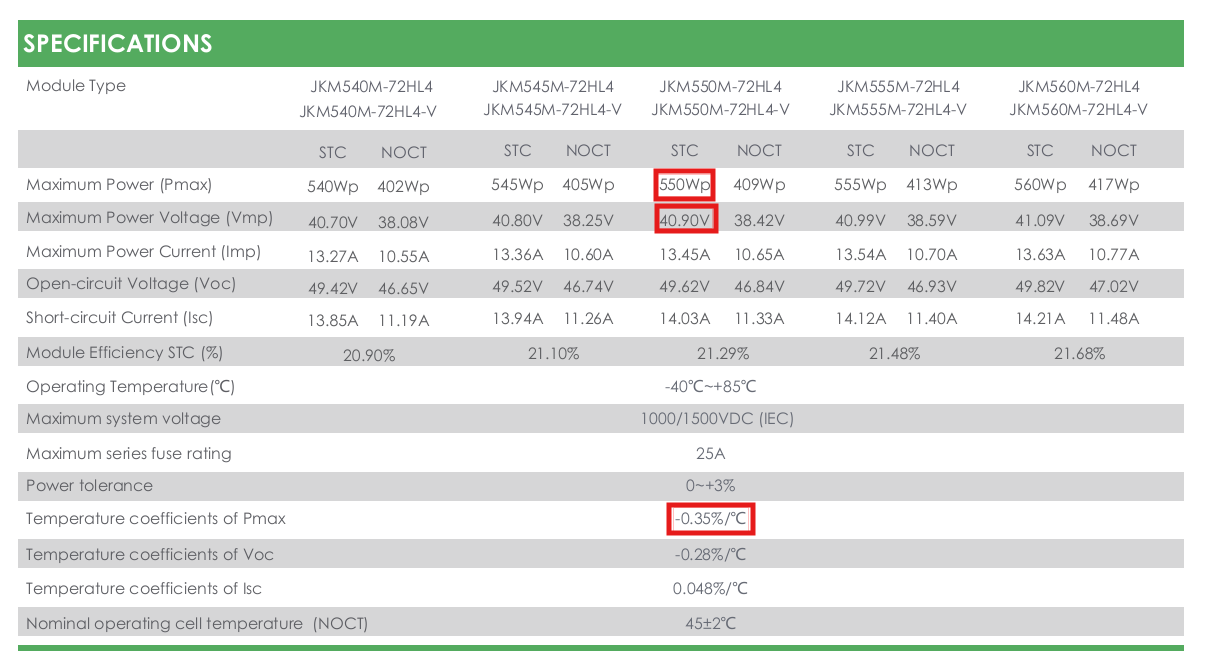
- La ficha técnica del panel, si vas a usar uno distinto a los precargados de Elkisol — necesitas Potencia (Wp), Vmp y coeficiente de temperatura de Pmax (Paso 1).
- Tus costos reales de equipos e instalación — para el módulo Presupuesto (Paso 7), si quieres cotizar con tu propio margen en vez del precio referencial de Elkisol.
- El tipo de techo/estructura y conexión eléctrica del proyecto (monofásica o trifásica) — para que el listado de equipamiento salga ajustado al proyecto real (Paso 6).
El formulario, paso a paso
Ubicación del proyecto: lo primero y lo más importante del paso. Aprieta "📍 Ubicar el proyecto en el mapa", marca el punto exacto de la instalación (buscando la dirección o haciendo clic en el mapa) y listo: la calculadora consulta sola el Explorador Solar del Ministerio de Energía y trae la radiación real de ese punto, la temperatura ambiente y la sombra topográfica.
Debajo del botón hay un desplegable, "o elegir un sector cercano de la tabla ELKISOL", con los sectores del Excel de Elkisol. Sirve como atajo, pero es el promedio de la localidad: no distingue diferencias dentro de una misma comuna. Si puedes ubicar el punto exacto, hazlo — especialmente en valle o cordillera, donde dos lugares cercanos pueden tener radiación bastante distinta.
Nombre / Empresa: el nombre del cliente o proyecto — aparece en el informe final.
Tipo de panel: si usas uno de los paneles Elkisol precargados, no necesitas nada más. Si es un panel de otra marca, activa "Usar panel personalizado" y completa 3 campos de potencia/dimensiones, más 2 datos térmicos de su ficha técnica:
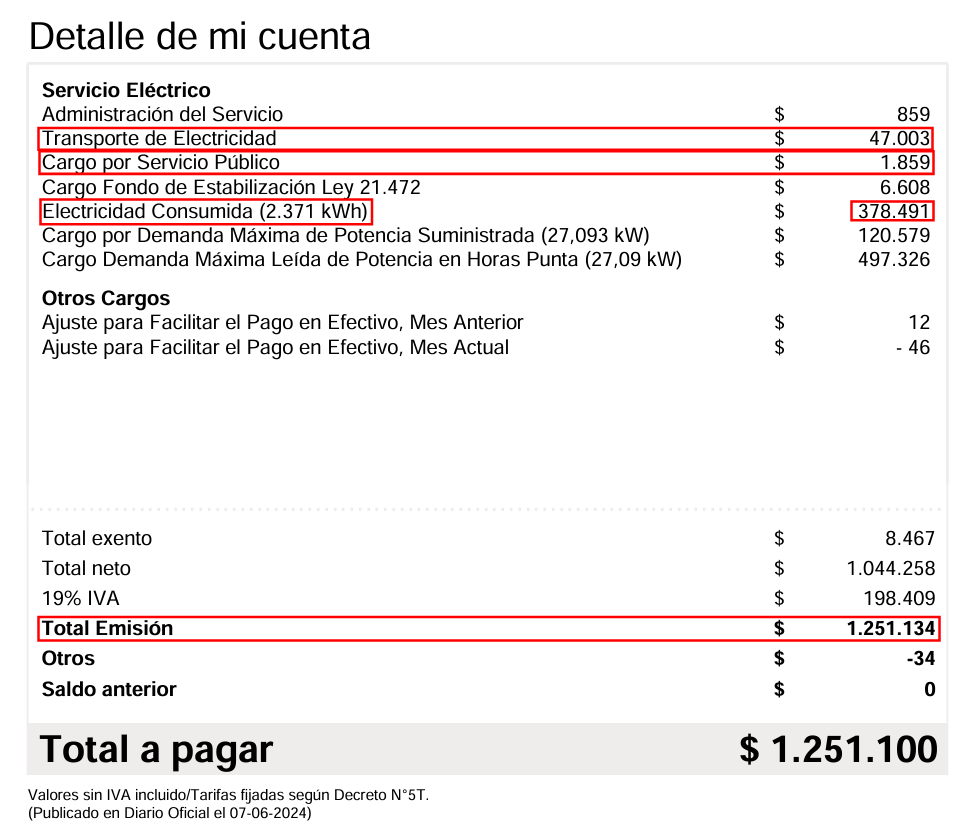
Carga 1 a 12 boletas del cliente (idealmente los 12 meses más recientes — con eso el dimensionamiento queda exacto, no estimado). De cada boleta necesitas 5 datos:
¿"Boleta con IVA" o "Factura Neto"?
Revisa tu boleta real, no el tipo de cliente. Si los montos que vas a ingresar ya incluyen el IVA (lo más común en boletas residenciales), usa "Boleta: Valores IVA incluido (residencial)". Si son montos netos, sin IVA discriminado (algunas facturas de empresa con crédito fiscal), usa "Factura: Valores Neto (empresa)".
¿"Promedio de boletas" o "Última boleta"?
Promedio de boletas (recomendado, es el default): usa el precio promedio de todas las boletas cargadas, capturando la variación estacional real del cliente — es lo que reproduce exacto el dimensionamiento del Excel oficial de Elkisol cuando hay 12 boletas cargadas.
Última boleta: usa solo el precio del mes más reciente — útil si tienes pocas boletas a mano (1-2) y prefieres la tarifa vigente hoy en vez de estimar un promedio con muy poca muestra.
1234.56),
nunca la coma — la calculadora descarta cualquier coma como ruido de formato. Si copias un monto con
formato chileno con puntos de miles (ej. $628.947), se interpreta correctamente como
seiscientos veintiocho mil — solo evita escribir comas.
Con los 12 meses cargados, el consumo del Paso 3 se completa solo — no necesitas volver a tipear los kWh.
Si ya cargaste las boletas del Paso 2, los 12 campos de este paso ya deberían estar llenos — se copian automáticamente. Solo revísalos, o ajusta a mano si algún mes es distinto a lo que dice la boleta (por ejemplo, si el cliente te confirma que un mes fue atípico). Si necesitas volver a copiarlos (por ejemplo, después de editar una boleta), usa el botón "↓ Volver a copiar los kWh de mis boletas".
Si ya ubicaste el proyecto en el mapa (Paso 1), este paso ya está resuelto — no necesitas hacer nada más acá. Existen 4 formas de definir la radiación solar del sitio, por si necesitas otra:
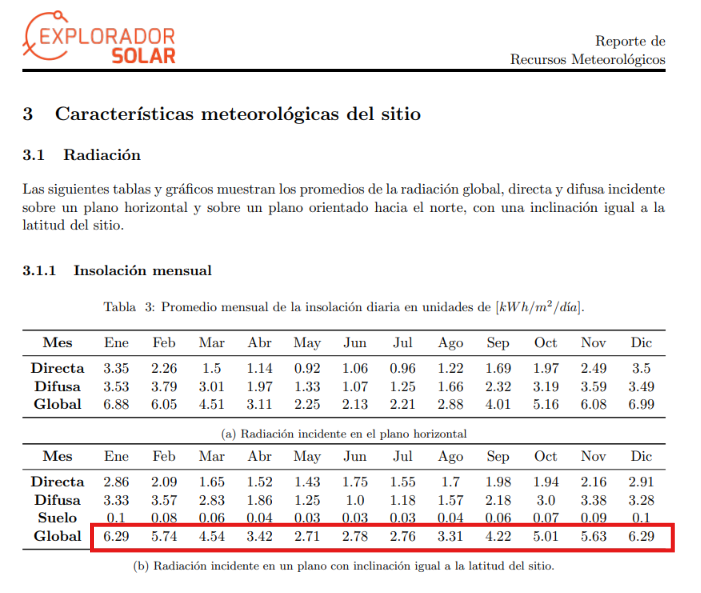
- ⭐ Explorador Solar — "Traer datos del Explorador Solar (ubicación exacta)": la recomendada, y la que usa ELKISOL oficialmente. Marcas el punto en el mapa y la calculadora consulta sola el Explorador Solar del Ministerio de Energía: trae los 12 valores mensuales de radiación en plano inclinado a la latitud del sitio (exactamente la Tabla 3(b) del reporte del sitio, sin que tengas que descargarlo ni copiar nada), más la temperatura ambiente real y la sombra topográfica del punto. También detecta la comuna para aplicar su tarifa de venta en el Paso 5.
- Sector (Paso 1): el más rápido — usa el promedio histórico de la localidad más cercana, tomado de la tabla real de Elkisol (que también sale del Explorador Solar).
- NASA POWER: respaldo automático. Si el Explorador no cubre el punto que marcaste, la calculadora usa NASA POWER y te avisa que fue el respaldo. Tiene menor resolución: su grilla cubre ~55×60 km, así que dos pueblos a 20 km pueden salir con el mismo dato.
- Mi propia radiación (manual): por si prefieres ingresar los 12 valores tú mismo desde un reporte que ya descargaste, o si el servicio del Ministerio está caído.
Los 12 valores salen del reporte PDF del sitio, no del panel "Resumen del sitio" (ese trae un solo promedio anual, y acá hacen falta los 12 meses). Paso a paso:
- Entra a solar.minenergia.cl.
- Ubica el punto exacto de la instalación: escribe la dirección con la lupa, o ingresa las coordenadas geográficas del lugar.
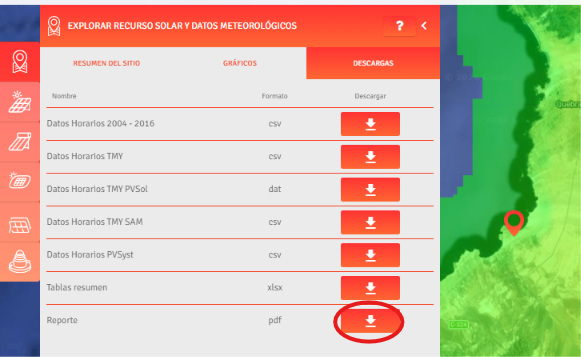
- Con el punto ya marcado en el mapa, abre la pestaña "DESCARGAS".
- Descarga "Reporte" (pdf) — el último de la lista.
- Abre el PDF y busca la Tabla 3 → cuadro (b) → fila "Global". Esos son los 12 números.
Tarifa de inyección (venta): elige la comuna del proyecto — el precio de venta se completa solo desde el tarifario oficial (169 comunas con Baja Tensión confirmada, 10 regiones de Chile; la distinción Alta Tensión / Baja Tensión (BT/AT) solo está confirmada dentro de la Región de Coquimbo). Si tu comuna no aparece, o es AT fuera de esa región, ingresa el valor real que te entregue la distribuidora — la calculadora no inventa ese número sin evidencia.
Precio compra: se completa automático desde el promedio (o última boleta) del Paso 2 — es editable, y si lo editas a mano queda fijo (bórralo para volver a automático).
Precio venta netbilling: ya no se completa desde la boleta — sale del tarifario de arriba (según la comuna y BT/AT elegidos), o lo ingresas manual. Esto es intencional: el "precio de la energía" que aparece en una boleta no es la tarifa real de inyección que paga la distribuidora.
Eficiencia inversor, pérdidas sistema, pérdida por temperatura: los valores por defecto (95% / 15% / 6%) son el estándar de Elkisol — si conoces la eficiencia real del inversor que vas a instalar (dato de su propia ficha técnica, no la del panel), ajústala acá. Si activaste "temperatura real" en el Paso 4 con un panel personalizado completo (Vmp + coeficiente), este porcentaje se reemplaza por el cálculo real mes a mes de esa ubicación.
Acá defines el equipo y la instalación física — alimenta directamente el listado de equipamiento del informe final (cantidad y sección de cable, breaker sugerido, tipo de fijación, etc.).
N° de paneles (override): déjalo vacío para que se calcule automáticamente del consumo (ver Paso siguiente). Solo complétalo si quieres forzar un tamaño específico de sistema, por ejemplo por límite de espacio en el techo.
Con el botón "Calcular potencia de equilibrio" ves el tamaño del sistema (kWp, N° de paneles) y el listado de equipamiento antes de armar el presupuesto — así cotizas con cantidades reales, no a ojo.
Acá también eliges el criterio de dimensionamiento:
- "Netear factura completa" (recomendado, es el método real de Elkisol): dimensiona hasta que el ingreso por netbilling iguale la factura anual completa del cliente — usa el campo "Total boleta" del Paso 2 si lo cargaste.
- "Cubrir consumo promedio": un sistema más chico, dimensionado solo contra el consumo en kWh, sin considerar los cargos fijos de la factura.
Y el margen de holgura opcional (0% por defecto), si quieres redondear el sistema hacia arriba a propósito — por ejemplo, para dejar espacio a crecimiento futuro del cliente. Es un criterio comercial tuyo, no algo que calcule la herramienta.
El listado de equipamiento incluye 12 categorías
Módulos fotovoltaicos, inversor, estructura de montaje, cableado y protecciones DC, cableado y protecciones AC, medición y comunicación del inversor, puesta a tierra, medición y conexión a la red, monitoreo, documentación y certificación SEC, y seguridad en obra (EPP). Cada ítem viene marcado:
de tu proyecto — sale directo del cálculo (cantidad de paneles, modelo, potencia). estimado — cantidades de referencia que dependen del layout real del techo/terreno; no reemplazan tu diseño eléctrico ni la visita técnica.
Desglosa tus costos reales por ítem (equipos, mano de obra, materiales), agrega un % de "otros varios" (imprevistos, fletes) y define tu margen — el precio de venta resultante es el CAPEX que alimenta el análisis financiero (VAN, TIR, payback).
Fuente del CAPEX para el análisis, con 3 opciones:
- "Mi presupuesto" (default): lo que acabas de completar arriba — así cada instalador cotiza con sus propios costos, no con los de Elkisol.
- "Tabla Elkisol $/kW": el precio comercial referencial de Elkisol, escala solo con el tamaño del sistema.
- "US$/Wp": una estimación gruesa en dólares por Watt instalado.
Actívalo con el interruptor si el cliente va a financiar el proyecto. Los valores por defecto (15% anual, 4 años, pie según tipo de cliente) son referenciales — ajústalos según la línea de crédito real que vaya a usar tu cliente, que puede variar según el banco y el perfil crediticio.
Resultados y entrega
Con "Generar análisis profesional ⚡" se calcula todo y aparece el informe completo en pantalla. Incluye:
Si algún parámetro que ingresaste queda fuera de un rango habitual (una tasa muy alta, un precio muy bajo, etc.), aparece un aviso destacado arriba de los resultados — no bloquea el cálculo, es una segunda mirada por si fue un error de tipeo.
Desde ahí, el botón "Descargar informe técnico PDF" genera el documento final, listo para entregar al cliente. El informe está formateado en tamaño oficio (21,6 × 33 cm), así que al imprimir o guardar como PDF elige Oficio (o Legal, si tu impresora no ofrece oficio) en el tamaño de papel — no Carta ni A4, o el contenido saldrá reescalado.
La tarjeta "📁 Mis proyectos", arriba del formulario, te permite guardar el estado completo de lo que llevas cargado (todos los campos, las 12 boletas, el presupuesto) con un nombre, y recuperarlo después con "Cargar" — útil si cotizas varios proyectos y quieres pausar uno a medio llenar.
Usa "⬇️ Exportar todos a un archivo" para descargar un respaldo en JSON de todos tus proyectos guardados, y "⬆️ Importar desde archivo" para traerlos de vuelta (en otro computador, o tras limpiar el navegador) — al importar, puedes elegir agregar a lo que ya tienes o reemplazarlo.
La tarjeta "🏷️ Marca del informe", arriba del Paso 1, te permite reemplazar los datos de contacto y el logo de Elkisol por los tuyos en el botón de WhatsApp y en el informe PDF — así, si eres un instalador externo, tu cliente te contacta a ti, no a Elkisol.
Completa nombre de tu empresa, WhatsApp, correo y (opcional) tu logo. Déjalo vacío si eres parte del equipo Elkisol o quieres que el informe salga con la marca Elkisol por defecto — es el comportamiento sin necesidad de tocar nada.
Glosario de términos
Los indicadores financieros del informe, explicados en simple.
- VAN (Valor Actual Neto)
- Cuánta plata "extra" genera el proyecto, en pesos de hoy, sobre 25 años, después de descontar el costo de oportunidad del capital (la "Tasa de descuento" del Paso 5). Un VAN positivo significa que el proyecto vale más de lo que cuesta.
- TIR (Tasa Interna de Retorno)
- La rentabilidad anual promedio del proyecto, expresada en %. Si es mayor a la tasa de descuento (o al costo del crédito), el proyecto conviene financieramente.
- Payback (descontado)
- Cuántos años tarda el ahorro acumulado en pagar la inversión inicial completa.
- LCOE
- Costo real de cada kWh que produce el sistema solar durante toda su vida útil, considerando inversión y operación. Se compara contra lo que hoy paga el cliente por kWh de la red.
- DCF (Flujo de Caja Descontado)
- El método financiero que descuenta cada flujo futuro (ahorro anual) a su valor de hoy, para poder sumarlos de forma comparable — es la base del cálculo del VAN.
- Netbilling
- El mecanismo legal chileno donde el excedente de energía que tu sistema genera y no consumes se inyecta a la red y se paga (a un precio distinto al que compras). Es la base del "ahorro de neteo".
- kWp
- Kilowatt-peak: la potencia máxima que puede entregar el conjunto de paneles bajo condiciones estándar de laboratorio. Es la "talla" del sistema.
- PR (Performance Ratio)
- Qué porcentaje de la energía solar teórica realmente se convierte en electricidad utilizable, después de descontar la eficiencia del inversor y todas las pérdidas del sistema.
- CAPEX
- La inversión inicial total del proyecto — lo que el cliente paga por instalar el sistema. Sale del módulo Presupuesto (Paso 7).
- STC vs. NOCT
- Dos condiciones distintas de prueba en las fichas técnicas de paneles. STC (Standard Test Conditions) es la que usa la calculadora — siempre esa columna, nunca la NOCT.
- BT / AT
- Baja Tensión y Alta Tensión — el tipo de conexión eléctrica del cliente ante la distribuidora. En general, BT = residencial/persona natural, AT = empresa/industria/riego, con tarifas de compra y venta distintas.
- Escalación / degradación
- Escalación es cuánto sube la tarifa eléctrica cada año (Elkisol asume 0%, conservador). Degradación es cuánto pierde de rendimiento el panel cada año (0,55% por defecto, medición real de Elkisol).
Errores más comunes
Revisa esta lista si un resultado te parece extraño — cubre casi todos los casos reales que hemos visto.
- Usar "Total a pagar" en vez de "Total Emisión" en el campo "Total boleta" — arrastra saldos de otros meses y distorsiona el objetivo de dimensionamiento.
- Columnas corridas al tipear una boleta — un monto en $ que quedó en el campo de kWh, o viceversa. Revisa el $/kWh que aparece bajo cada fila apenas la cargas; la calculadora lo marca en rojo si queda fuera de rango.
- Usar coma como separador decimal — la calculadora solo reconoce el punto. Un monto tipeado como "1234,56" se lee como 123456, no como mil doscientos.
- Copiar la fila "Global" del cuadro (a) del reporte del Explorador Solar — ese es el plano horizontal. Va el cuadro (b), el de inclinación igual a la latitud del sitio: las dos filas se llaman igual y están casi pegadas.
- Confundir el coeficiente de temperatura del panel — la ficha técnica trae 3 coeficientes distintos (Pmax, Voc, Isc); la calculadora necesita el de Pmax, columna STC, nunca NOCT.
- Cargar menos de 12 boletas cuando sí están disponibles — con menos meses, el precio de compra y el objetivo de dimensionamiento se estiman con menos precisión.
- Confirmar el consumo (Paso 3) sin revisarlo bien — el bloqueo de "un proyecto por compra" es permanente; una vez confirmado no se puede volver a cargar el consumo de otro cliente con el mismo acceso.
Preguntas frecuentes
¿En qué se diferencia la Calculadora Pro de la Estimación Rápida gratuita?
¿Cuánto cuesta y qué incluye el pago?
¿Por cuánto tiempo dura mi acceso?
¿Por qué se bloquea el consumo después de confirmarlo?
Ya pagué, pero cambié de computador — ¿tengo que pagar de nuevo?
¿Puedo usar un panel o inversor de otra marca, distinto a los de Elkisol?
El resultado me parece muy distinto a lo que cotiza Elkisol para el mismo cliente — ¿por qué?
¿Los precios de tarifas (compra/venta) se actualizan solos con el tiempo?
¿Qué pasa si mi comuna no aparece en el tarifario de venta?
¿El listado de equipamiento reemplaza el diseño eléctrico?
¿Puedo entregar el informe con mi propia marca en vez de la de Elkisol?
Se me perdieron mis proyectos guardados — ¿se pueden recuperar?
¿Con o sin Crédito Verde, cuál informe le muestro al cliente?
Soporte y contacto
¿Tienes una duda que este manual no resolvió, o encontraste algo que no calza? Contacta al equipo Elkisol: